Ransomware voorkomen
6 TIPS OM DE GEVOLGEN VAN RANSOMWARE TE VOORKOMEN
Is uw computer gevoelig voor ransomware? De grootschalige ransomware aanval WannaCry heeft al meer dan 200.000 slachtoffers gemaakt, waaronder ziekenhuizen, spoorwegbedrijven en telecombedrijven. Als particulier kunt u ook met ransomware te maken krijgen.
Ransomware als WannaCry versleutelt bestanden op een computer, waarna hackers losgeld vragen om ze weer vrij te geven. U kunt dus zo de foto’s van uw kinderen of andere belangrijke bestanden kwijtraken.
Dit soort virussen is erg in opkomst. Het zal daarom ook niet de laatste keer zijn dat er op grote schaal een ransomware aanval wordt uitgevoerd. Hoe u uw computer kunt beschermen? We geven u hieronder een aantal tips.
HOUD UW BESTURINGSSYSTEEM UP-TO-DATE
U kent dat wel, de computer vraagt of u de updates van het besturingssysteem wilt laten uitvoeren, maar u bent net aan het werk, of gewoon lekker een film aan het kijken. Laat die updates maar voor later. De volgende keer speelt er echter natuurlijk weer iets anders waardoor het updaten niet uitkomt.
Maar let op! De ransomware WannaCry maakte gebruik van een lek in Windows dat al in maart was gevonden en met een update was hersteld. Updates zijn er dus niet voor niets! Zorg er dus voor dat u altijd alle essentiële updates installeert. Dit geldt niet alleen voor Windows, maar ook voor OS X.
Is uw besturingssysteem zo oud dat er geen updates meer voor beschikbaar zijn? Dan loopt u risico. U kunt dan beter overstappen op een recentere versie van Windows of OS X.
HOUD UW SOFTWARE UP-TO-DATE
Niet alleen het besturingssysteem op uw computer, maar ook de software op uw computer moet altijd up-to-date zijn en blijven. Controleer dus regelmatig of u nog steeds de meeste recente versie van bijvoorbeeld Flash gebruikt.
WEES VERSTANDIG MET E-MAILS
Ransomware wordt vaak verspreid via phishing e-mails. Phishing e-mails lijken vaak van echte banken of telefoonproviders. Ransomware kan ook verspreid worden via e-mails met nepfacturen. U voorkomt een besmetting met ransomware dus door voorzichtig te zijn met e-mailen. Als u de afzender niet kent, en ook geen mail verwacht, bestaat de kans dat dit een malafide e-mail is. Open ook nooit de bijlagen die met dergelijke mailtjes worden meegestuurd.
ZORG DAT U EEN VIRUSSCANNER HEEFT
De tijd dat we zonder virusscanner door het leven konden is voorgoed voorbij. Er zijn veel goede virusscanners te vinden, sommige gratis, andere betaald. Zorg ervoor dat de virusscanner op uw computer altijd up-to-date is en dat u die regelmatig bijwerkt. De meeste virusscanners doen dit automatisch.
MAAK REGELMATIG EEN BACK-UP
Ransomware versleutelt uw bestanden en dwingt u te betalen als u ze terug wilt. Door regelmatig backups te maken, bijvoorbeeld in een cloud of op een externe harde schijf, kunt u het leed behoorlijk beperken. Let erop dat die externe harde schijf niet verbonden blijft met de computer, omdat de ransomware dan nog steeds via de USB-verbinding bij uw bestanden kan komen.
ONZEKER? WIJ KUNNEN U HELPEN!
Weet u niet zeker of uw systeem wel geüpdatet is, of u de juiste virusscanner heeft of heeft u hulp nodig bij het maken van back-ups? De specialisten van PC Refresh zijn u graag tot dienst, dus aarzel vooral niet om contact op te nemen. Wij kunnen de computer voor u nakijken en u adviseren zodat u met een gerust gevoel kunt blijven computeren.
Windows 10 upgrade
Windows 10 upgrade
Overweegt u een Windows 10 upgrade? PC Refresh geeft advies!
Na het tegenvallende succes van Windows 8 heeft Microsoft nu Windows 10 gelanceerd. De nieuwste versie van het Windows besturingssysteem wordt aan gebruikers van Windows 7 en 8 als gratis update aangeboden. Installatie kan gemakkelijk via een automatische update, maar ook een volledig schone installatie is mogelijk voor het beste resultaat.

Hoewel de gratis upgrade naar Windows 10 interessant is, zitten er wel wat haken en ogen aan. Het kan namelijk zijn dat uw computer na de upgrade niet meer goed of volledig functioneert. Dus heeft u zelf weinig computerkennis, dan raden we u aan nog even te wachten met de upgrade naar Windows 10.
U kunt natuurlijk ook een computerspecialist inschakelen om de upgrade vakkundig uit te voeren. De experts van PC Refresh helpen u graag verder, de diagnose en prijsopgaaf zijn zelfs geheel vrijblijvend!
De voordelen van Windows 10
Windows 10 heeft een groot aantal voordelen ten opzichte van zijn voorgangers. De belangrijkste zijn:
- Windows 10 is efficiënter opgezet en daardoor sneller dan zijn voorgangers, vooral bij het opstarten en afsluiten. De snelheidswinst is vooral merkbaar als een volledig schone Windows 10 installatie wordt uitgevoerd.
- Op pc’s en laptops start Windows 10 weer met het vertrouwde bureaublad met startmenu, zoals tot en met Windows 7 het geval was. Op mobiele apparaten wordt het moderne design met de tegels gebruikt.
- De Windows 10 upgrade is gratis voor gebruikers van Windows 7 en 8. Het is daarmee voor het eerst dat Microsoft een nieuwe versie van zijn besturingssysteem geheel kosteloos aanbiedt.
Windows 10 installeren – hoe gaat dat in zijn werk?
Windows 10 installeren kan op twee manieren; de gemakkelijkste manier is de upgrade installatie via Windows Update. Een schone Windows 10 installatie is ingewikkelder, maar levert wel het beste resultaat op.
Upgrade naar Windows 10 via Windows update
Om de automatische Windows 10 upgrade uit te voeren, doorloopt u de volgende stappen:
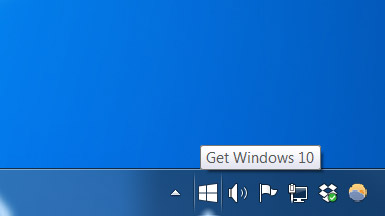
- U meldt zich aan met uw gegevens voor de gratis upgrade. Dit kan via het Windows 10 logootje dat rechtsonder in uw taakbalk verschijnt.
- U krijgt bericht wanneer uw upgrade klaar staat. Om de drukte te spreiden, biedt Microsoft deze upgrade niet aan iedereen tegelijk aan.
- Door de Windows 10 update in het Windows Update menu aan te zetten wordt de installatie gestart.
- De totale doorlooptijd bedraagt 1 tot 4 uur, afhankelijk van de snelheid van uw computer en internetverbinding.
Na de installatie van Windows 10 ziet u uw nieuwe startscherm. U kunt nu aan de slag met uw nieuwe Windows 10 besturingssysteem!
Mogelijke problemen met de Windows 10 upgrade
Hoewel Microsoft er alles aan heeft gedaan om de upgrade naar Windows 10 probleemloos te laten verlopen, blijkt dit niet helemaal te zijn gelukt. De problemen na een Windows 10 upgrade variëren van niet functionerende toetsenborden en weggevallen internetverbindingen, tot computers die na de upgrade extreem langzaam zijn geworden.
Als u erg afhankelijk bent van uw computer, raden wij u dus aan om de upgrade niet zomaar uit te voeren zonder vakkundige begeleiding. Wel kunt u de upgrade alvast reserveren bij Microsoft, om deze op een later moment alsnog te (laten) uitvoeren.
Windows 10 installatie ongedaan maken
Mocht u spijt hebben van de upgrade naar Windows 10, dan kunt u deze weer ongedaan maken. U gaat hiervoor naar de instellingen in het start menu, waar u de mogelijkheden voor herstel vindt in het menu met veiligheid en updates.
Een volledig schone Windows 10 installatie
Windows 10 installeren met een opstart USB stick of dvd levert het meest schone en snelle resultaat op. Er blijven geen restanten van een oude Windows installatie achter en de computer begint weer als nieuw.
Zorg er allereerst voor dat u een geldige Windows 7 of 8 licentiesleutel heeft en noteer of fotografeer die indien mogelijk. Bij de meeste computers staat de licentiesleutel op een sticker op de behuizing van de pc of laptop.
Bij computers die nieuw zijn geleverd met Windows 8 is de licentiesleutel vaak in de hardware (UEFI) van de computer geprogrammeerd. In dat geval zal de Windows 10 installatie de licentie automatisch herkennen.
- Zorg altijd eerst voor een goede back-up van de gegevens, instellingen en wachtwoorden op uw computer!
- Met de Windows 10 Media Creation Tool van Microsoft kunt u een USB stick of dvd maken waarop de installer van Windows 10 staat.
- U start uw computer vanaf de nieuw aangemaakte Windows 10 USB stick of dvd en doorloopt de stappen van de installatie.
- Na de installatie van Windows 10 plaatst u uw gegevens terug uit de back-up.
Uw Windows 10 upgrade vakkundig laten uitvoeren door PC Refresh
Natuurlijk kunt u de upgrade naar Windows 10 ook vakkundig laten uitvoeren door onze computerspecialisten. Bij PC Refresh worden elk jaar duizenden computers geïnstalleerd met elk denkbaar besturingssysteem, dus ook uw Windows 10 upgrade is in goede handen. Vooraf wordt altijd eerst een dubbele back-up van uw gegevens en instellingen gemaakt, om verlies te voorkomen. Ook weet u met de Privacy Code van PC Refresh zeker dat uw gegevens en bestanden vertrouwelijk behandeld worden.
Om er zeker van te zijn dat uw computer en uw programma’s geschikt zijn voor de overstap naar Windows 10, zullen onze specialisten vooraf een goede inventarisatie van uw computer en programma’s maken. Zo kunnen we eventuele knelpunten vooraf signaleren en teleurstellingen achteraf voorkomen.
Meer informatie over het upgraden naar Windows 10 of een afspraak maken voor de installatie? Neem contact op of boek uw Windows 10 upgrade direct bij ons in >>
Veilig en schoon programma
Veilig en schoon programma
Uw oude pc of laptop veilig en verantwoord laten afvoeren?
Dat kan met het PC Refresh Veilig & Schoon programma!
Er komt een moment dat een PC of laptop dermate oud of versleten is dat reparatie niet meer mogelijk of verstandig is. Natuurlijk kunt u de computer laten ophalen als grofvuil, maar weet u dan wat er met de gegevens op uw computer gebeurt? En wat gebeurt er met onderdelen die nog bruikbaar zijn?
Hiervoor heeft PC Refresh het Veilig & Schoon programma. Met deze service worden alle onderdelen van uw PC of laptop op een verantwoorde manier gerecycled en afgevoerd. En om uw privacy te waarborgen worden alle persoonlijke gegevens verwijderd.
Het Veilig & Schoon programma wordt aan klanten van PC Refresh gratis aangeboden.
VEILIGHEID VAN PERSOONLIJKE BESTANDEN
Met het Veilig & Schoon programma komen persoonlijke bestanden, foto’s en e-mails niet op straat terecht. Indien een harde schijf nog bruikbaar is wordt deze met speciale software grondig gewist. En is de harde schijf niet meer bruikbaar, dan wordt hij fysiek onklaar gemaakt. Zo kunnen persoonlijke gegevens niet bij iemand anders terecht komen.
ONDERDELEN DUURZAAM HERGEBRUIKT OF AFGEVOERD
Het Veilig & Schoon programma garandeert een duurzaam hergebruik van alle bruikbare onderdelen van een afgeschreven PC of laptop. Onderdelen die nog bruikbaar en betrouwbaar zijn, worden gebruikt bij de reparatie van andere computers. De rest wordt op een correcte manier afgevoerd bij een milieudepot of oud metaal.
SSD Harde schijf
SSD Harde schijf
UW PC OF LAPTOP IN EEN HOGERE VERSNELLING MET EEN SSD HARDE SCHIJF!
Was het een aantal jaar geleden nog peperduur en niet altijd even betrouwbaar, tegenwoordig is de SSD harde schijf met stip de beste manier om uw pc, Mac of laptop te upgraden. Niet alleen vanwege de aanzienlijke snelheidswinst, maar een SSD is ook nog eens geruisloos, energiezuinig en beter bestand tegen schokken.
Het is dus niet voor niets dat de SSD momenteel de beste investering is voor uw pc, Mac of laptop!
WAT IS EEN SSD HARDE SCHIJF?
SSD staat voor Solid State Drive. In tegenstelling tot de traditionele harde schijven maakt een SSD geen gebruik van mechanisch draaiende onderdelen. Daardoor neemt de snelheid sterk toe, terwijl het geluid en energieverbruik sterk afnemen. U zou een SSD kunnen vergelijken met een grote memorystick, maar dan een stuk geavanceerder en betrouwbaarder.
WAT ZIJN DE VOOR- EN NADELEN VAN EEN SSD?
SNELHEID
Met een SSD wordt uw computer aanmerkelijk sneller. Dit geldt voor het opstarten en afsluiten van de computer en alle programma’s. Vooral als de computer eenmaal is opgestart zijn wachttijden zo goed als verleden tijd!
GELUID
Het traditionele geratel van de computer is met een SSD verleden tijd, omdat er geen leeskop over een draaiende schijf beweegt.
BESTENDIGHEID
Traditionele harde schijven zijn erg gevoelig voor schade; zelfs bij kleine schokken of stoten kunnen zwakke plekken ontstaan die de werking van de computer ontregelen. Doordat een SSD geen draaiende onderdelen heeft is hij een stuk minder gevoelig voor schade.
PRIJS PER GIGABYTE
SSD’s zijn duurder en bevatten minder opslagcapaciteit dan traditionele harde schijven. Hebt u dus grote hoeveelheden bestanden (foto’s, films of muziek) en is de snelheid minder belangrijk? Dan is een traditionele harde schijf economischer.
Het is soms ook mogelijk om een SSD en een traditionele harde schijf te combineren. De SSD wordt gebruikt voor het opstarten van de programma’s, waar de snelheid goed tot zijn recht komt. De traditionele harde schijf wordt gebruikt als tweede harde schijf, waar u de grotere hoeveelheid ruimte gebruikt voor de opslag van bestanden.
HOE KAN PC REFRESH UW PC, MAC OF LAPTOP SNELLER MAKEN MET EEN SSD?
Voor het plaatsen van een SSD in uw pc, Mac of laptop moeten een aantal handelingen worden verricht. Voor de specialisten van PC Refresh is dit vrijwel dagelijks werk!
SELECTIE VAN DE SSD
SSD’s zijn er in vele soorten en maten. Allereerst wordt gekeken naar de hoeveelheid bestanden die op uw nieuwe SSD moeten worden opgeslagen; dat bepaalt de gewenste grootte. Ook wordt gekeken naar het type en de leeftijd van uw computer, zodat een SSD met de juiste snelheid kan worden uitgekozen. Een nieuwere computer betekent dat een (nog) snellere SSD mogelijk is.
KLONEN OF OPNIEUW INSTALLEREN
Als een passende SSD is geselecteerd moeten de programma’s, bestanden en instellingen van de oude harde schijf worden overgeplaatst. Een methode is om de oude harde schijf één-op-één te klonen. Dit is de snelste manier om alles over te zetten, maar betekent dat ook eventuele vervuiling wordt gekopieerd.
Een grondigere en nettere manier is om de computer opnieuw te installeren. Dit duurt langer, maar daarmee wordt de computer ook echt weer zo goed als nieuw!
PC REFRESH INSCHAKELEN VOOR UW UPGRADE?
Bij PC Refresh begint elke reparatie of upgrade met een goede diagnose. Uw computer wordt zorgvuldig nagekeken en u krijgt vrijblijvend een advies en prijsopgaaf op maat.
U kunt PC Refresh in heel Nederland inschakelen, met een van de volgende opties:




Bent u geïnteresseerd in een supersnelle SSD harde schijf? Laat u dan meteen door PC Refresh adviseren over de mogelijkheden!
PRIVACY VAN UW GEGEVENS EN BESTANDEN
Uw persoonlijke gegevens en bestanden worden bij PC Refresh altijd vertrouwelijk behandeld. Meer hierover leest u in onze Privacy Code.
GERELATEERDE PAGINA’S
Handleiding veilig computergebruik
Handleiding veilig computergebruik
Veiligheid op internet is steeds vaker onderwerp van gesprek. Voor een veilige computer is het belangrijk om schadelijke programma’s te weren, terwijl andere programma’s juist essentieel zijn. Wat doet u wel en wat juist niet? In deze handleiding vindt u een paar simpele tips en richtlijnen.
WEL: WINDOWS UPDATES
 De basis van veel computers is het Windows besturingssysteem. Een veilige computer begint met een veilig besturingssysteem, dus is het installeren van Windows updates essentieel. Een goed werkende computer zal belangrijke updates automatisch installeren bij het afsluiten. Als u het Windows Update icoontje ziet, kunt u het ook handmatig doen door erop te dubbelklikken.
WEL: VIRUSSCANNER
Als uw computer bij PC Refresh is gekocht of geïnstalleerd, is hij voorzien van een goede virusscanner. Maar soms heeft een virusscanner ook onderhoud nodig. Krijgt u meldingen over updates of een periodieke scan van uw virusscanner? Voer deze dan uit door de aanwijzingen te volgen.
WEL: UPDATES VOOR PROGRAMMA’S

Verschillende op uw computer geïnstalleerde programma’s zullen regelmatig worden bijgewerkt om de veiligheid en prestaties te verbeteren. Het is aan te raden om deze updates te installeren, zeker als het gaat om updates van JAVA, Adobe Flash en Adobe Reader.
NIET: TOOLBARS

Een toolbar is een knoppenbalkje bovenaan uw webbrowser. Toolbars hebben weinig nut en tonen vooral reclame. Ook kunnen ze de computer vertragen, ongevraagd uw zoekmachine wijzigen of uw persoonlijke gegevens verzenden. Bekende toolbars zijn die van Ask, Babylon, Conduit en Searchprotect. Het is ons advies om toolbars te vermijden.
NIET: PROGRAMMA’S VOOR OPSCHONEN EN VERSNELLEN
Sommige programma’s melden dat uw PC fouten bevat. Ze claimen vervolgens uw PC op te schonen en sneller te maken. In de praktijk zijn deze programma’s vaker probleem dan oplossing. Ze veroorzaken zelf vertragingen of bieden schijnoplossingen. Voorbeelden van zulke programma’s zijn RegClean Pro, Advanced System Protector en PC SpeedUp. Tenzij u weet wat u installeert is het beter om dergelijke programma’s te vermijden.
NIET: POP-UPS MET RECLAME
Een pop-up is een schermpje dat, vaak zonder dat u erom vraagt, plotseling prominent in uw beeld verschijnt. Vaak bevatten deze pop-ups reclame, erotisch getinte boodschappen of een melding dat u iets gewonnen heeft. Via het pop-up scherm kunt u worden doorverwezen naar schadelijke websites die virussen bevatten. Klik dus vooral niet op de plaatjes of teksten in het pop-up scherm, maar sluit de pop-up met het kruisje rechtsboven.
Twijfelt u over de veiligheid van uw computer en hebt u behoefte aan persoonlijk advies? Maak eens een afspraak met PC Refresh voor een complete diagnose!
Back-up maken
Back-up maken
Eén van de belangrijkste dingen bij een herinstallatie van uw computer is het maken van een back-up. Een goede voorbereiding is het halve werk! Hieronder vindt u een aantal tips en aandachtspunten bij het maken van een goede back-up. Laat u het liever aan een deskundige over? Neem dan contact op met PC Refresh!
Back-up maken door het klonen van de harddisk
Een veilige manier van het maken van een back-up is het klonen van de gehele harddisk. Hierbij wordt alle informatie, nuttig of niet, gekopieerd. Omdat met het klonen ook de niet relevante informatie wordt gekopieerd kost dit wel de meeste schijfruimte. En hanteert u de basisregel van de ‘dubbele back-up’ (zie onderaan), dan neemt de tweede kloon ook nog een extra harddisk in. Voor het maken van een kloon kunt u bijvoorbeeld gebruik maken van de software van Acronis. Hoewel klonen erg veilig is, kan het soms praktischer zijn om gericht te werk te gaan en alleen de relevante informatie te kopiëren met een handmatige back-up.
Handmatig een back-up maken van de gebruikersmappen
Het belangrijkst zijn de gebruikersmappen. Hierin staan onder ander de mappen met documenten, afbeeldingen, video’s en muziek. Gebruik liefst een externe harddisk en anders een tweede partitie om de mappen op te kopiëren. Heeft uw computer Windows Vista, 7 of 8 dan staan de gebruikersmappen in C:\Gebruikers (Engelse Windows: C:\Users) Met Windows Vista of 7 is het niet aan te raden om de ingebouwde kopieerfunctie te gebruiken, omdat die soms hapert. Een goed en gratis alternatief is het programma FreeFileSync, dat de mappenstructuur in zijn geheel synchroniseert. Windows 8 heeft een geavanceerdere ingebouwde kopieerfunctie, die wel gebruikt kan worden. Naast de gebruikersmappen in C:\Gebruikers is het zaak om handmatig na te kijken of er nog andere mappen of partities zijn die moeten worden opgeslagen in de back-up.
Back-up maken van codes en wachtwoorden
Naast de gebruikersmappen zijn er verschillende codes en wachtwoorden ingesteld op uw computer, die na een herinstallatie weer moeten worden ingevoerd. Het kan verstandig zijn om deze codes voorafgaand aan de herinstallatie uit te lezen, dat kan een boel frustratie schelen nadat de computer opnieuw is geïnstalleerd! Het bedrijf NirSoft heeft met dit doel een aantal nuttige (en gratis) programmaatjes ontwikkeld. Sommige virusscanners zien deze programma’s als potentieel gevaarlijk. Niet geheel onterecht, want feitelijk hackt u hiermee uw eigen computer. Echter omdat u dit doelbewust doet, is het zaak de virusscanner vooraf tijdelijk uit te schakelen. Vergeet niet de virusscanner weer in te schakelen. WirelessKeyView – met dit programma kunt u alle eerder gebruikte WIFI codes in uw computer opslaan. ProduKey – met dit programma krijgt u een overzicht van de gebruikte productsleutels van Microsoft Windows en Office. MailPV – met dit programma ziet u de gebruikersnamen en wachtwoorden van e-mail accounts die zijn ingesteld in Windows Live Mail, Outlook, etc.
Back-up maken van specifieke programma’s
Sommige programma’s behoeven speciale aandacht, omdat ze gegevens of instellingen gebruiken die moeilijk uit de normale back-up kunnen worden gehaald. In dat geval moet vanuit het programma zelf een back-up worden gemaakt, via de zogenaamde ‘export’ functie. Voorbeelden van programma’s die extra aandacht behoeven:
- Windows Live Mail (contactpersonen en berichten moeten apart worden geëxporteerd).
- IncrediMail.
- Norton Identity Safe (oudere versies).
- Mozilla FireFox en Thunderbird, hiervoor is Mozbackup een handig programma.
Belastingdienst programma’s ouder dan 5 jaar zijn niet via de website van de Belastingdienst te downloaden. Als u ze wilt bewaren moeten de desbetreffende mappen in C:\Program Files (x86) worden opgeslagen. Voorbeelden van programma’s met activatiecodes of gebruikersnamen + wachtwoorden
- Avast Antivirus (betaalde versie).
- ESET NOD32.
- McAfee Internet Security.
Dubbele back-up maken
Een basisregel bij het maken van back-ups is dat er altijd twee versies van belangrijke documenten moeten bestaan, op verschillende harddisks. Omdat de PC of laptop opnieuw geïnstalleerd wordt zal deze vooraf leeg worden gemaakt, inclusief het wissen van alle bestaande partities. Op die manier wordt de computer gegarandeerd vrijgemaakt van eventuele virussen. Maar heeft u op dat moment slechts een enkele back-up, en gebeurt daar iets mee, dan bestaat er geen alternatief en kan de data verloren raken. Het is misschien overdreven voorzichtig, maar om zeker te zijn van uw zaak is het aan te raden ook van de back-up een back-up te maken, op een aparte harddisk. Dan hebt u dus ook nog een dubbele back-up als uw computer is geleegd!
Windows opnieuw installeren
Windows opnieuw installeren
Windows is al decennialang het meest gebruikte besturingssysteem van pc’s en laptops. Hoewel miljoenen zakelijke en particuliere computergebruikers er dagelijks mee werken, is de software niet foutloos. Door uiteenlopende oorzaken kunnen computers traag worden en vervuild raken. Opschonen kan tijdelijk uitkomst bieden, maar in sommige gevallen wordt het beste resultaat bereikt als u Windows opnieuw en volledig schoon installeert, dus zonder overbodige extra’s.
Windows opnieuw installeren is niet zonder risico’s. Om te voorkomen dat u belangrijke gegevens kwijt raakt of met een computer komt te zitten die niet meer start, is het aan te raden de herinstallatie door een expert te laten uitvoeren. Voor de computerspecialisten van PC Refresh is dit dagelijks werk!
ZELF WINDOWS OPNIEUW INSTALLEREN? NEEM VOORZORGSMAATREGELEN!
Windows opnieuw installeren lijkt misschien gemakkelijk, maar kleine foutjes kunnen grote gevolgen hebben. Als u slecht voorbereid te werk gaat kunt u belangrijke bestanden kwijtraken of met een computer komen te zitten die niet meer opstart. Het belangrijkste is dat u een goede back-up maakt van uw belangrijke bestanden, zoals:
- Foto’s, documenten, muziek en video’s
- E-mail berichten en adresboek
- Wachtwoorden
- Favorieten en bookmarks
- Andere voor u belangrijke bestanden, ook op andere partities van de harde schijf (zoals D:)
Gebruikt u speciale programma’s waarvoor installatie-cd’s of activatiecodes nodig zijn? Het kan aan te raden zijn deze te verzamelen voor u begint met de herinstallatie van Windows. Check bij oudere cd’s en dvd’s ook vooraf of ze nog werken, dat is niet vanzelfsprekend als ze een aantal jaren in de kast hebben gelegen.
Laat u uw pc of laptop met Windows opnieuw installeren door PC Refresh, dan wordt voor elke herinstallatie een dubbele back-up gemaakt van uw bestanden en cruciale gegevens. Ook wordt een checklist gemaakt van de geïnstalleerde programma’s, printers, e-mail accounts, etc. op uw computer.
RECOVERY, UPGRADE OF SCHONE INSTALLATIE
Er zijn drie manieren om Windows opnieuw te installeren:
- De recovery installatie. Met een cd, dvd of verborgen gedeelte (partitie) op de harde schijf van uw computer wordt de computer teruggezet naar de fabrieksinstellingen. Hoewel een recovery de meest gemakkelijke installatie is, heeft het een aantal nadelen. Zo wordt door fabrikanten vaak overbodige software mee geïnstalleerd op uw computer, die de computer vertraagt. Ook wordt de computer in feite teruggezet zoals hij was bij aanschaf, dus kan de software inmiddels verouderd zijn.
- De upgrade installatie. Hiermee wordt het oude besturingssysteem in feite niet verwijderd, maar overschreven door de nieuwere versie. Hoewel ook dit een relatief gemakkelijke installatie is, zitten er een haken en ogen aan. Omdat de oude systeembestanden deels blijven bestaan, loopt u met een upgrade het risico dat er vervuiling achterblijft of dat het systeem niet helemaal stabiel draait.
- De schone installatie. Hiermee wordt – na het maken van een back-up – de hele computer helemaal leeggemaakt en wordt de Windows installatie uitgevoerd alsof de computer helemaal nieuw is. Deze vorm van installeren is wat ingewikkelder dan de andere opties, maar levert ook het beste resultaat op. De software is weer helemaal schoon, virusvrij en correct geïnstalleerd.
Als u Windows opnieuw laat installeren door PC Refresh, wordt altijd een schone installatie uitgevoerd.
WINDOWS 7 INSTALLEREN
Windows 7 herstellen naar de correcte instellingen gaat het beste met een schone herinstallatie. U kunt Windows 7 opnieuw installeren door de volgende stappen te doorlopen:
- Maak een back-up van al uw gegevens en instellingen.
- Downloadt de officiële drivers (stuurprogramma’s) voor uw computer, van de officiële website van uw computerfabrikant.
- Installeer Windows 7 met de officiële Windows 7 dvd *.
- Activeer uw Windows 7 met de code die u op uw pc-kast of op de onderkant van uw laptop vindt (bij sommige laptops onder de batterij).
- Installeer de officiële drivers voor uw computer.
- Installeer alle belangrijke Windows updates.
- Installeer een goede virusscanner.
- Installeer desgewenst overige programma’s.
- Plaats de bestanden en instellingen uit uw back-up terug.
* Het uitvoeren van een recovery installatie is ook mogelijk (en relatief gemakkelijk), maar is minder schoon en up-to-date dan een echte herinstallatie. Of uw computer een recovery optie heeft is per merk en model verschillend. Raadpleeg hiervoor de handleiding of website van uw computerfabrikant.
WINDOWS 8 OPNIEUW INSTALLEREN
Dit betekent in feite Windows 8.1 installeren, want dat is de laatste grote update van Windows 8. Om Windows 8.1 opnieuw te installeren doorloopt u grotendeels dezelfde stappen als bij Windows 7, alleen zijn er enkele extra aandachtspunten. Als een schone herinstallatie wordt uitgevoerd op een computer die oorspronkelijk al met Windows 8 werd geleverd, moeten enkele aanpassingen worden gedaan in het UEFI opstartmenu. De specialisten van PC Refresh helpen u hiermee graag verder.
WINDOWS 10 INSTALLEREN
Het nieuwste besturingssysteem van Microsoft is Windows 10. Windows 10 wordt als gratis upgrade aangeboden voor computers met Windows 7, Windows 8 en Windows 8.1. Een volledig schone installatie van Windows 10 is ook mogelijk. Als de computer echter nieuw werd geleverd met Windows 10, zijn speciale maatregelen nodig om het besturingssysteem schoon te installeren. PC Refresh kan u hiermee verder helpen.
Zie voor meer informatie over de Windows 10 installatie of upgrade ook onze aparte Windows 10 pagina.
WINDOWS VISTA OPNIEUW INSTALLEREN
Windows Vista wordt door fabrikant Microsoft nog ondersteund tot 2017 (mits voorzien van de laatste Service Pack 2), dus kunt u ook deze versie van Windows opnieuw installeren. Het is aan te raden bij de installatie altijd de laatste Service Pack versie 2 te gebruiken, om uw computer zo goed mogelijk up-to-date en beveiligd te installeren.
De installatie van Windows Vista is vrijwel identiek aan die van Windows 7. Zie daarom voor de installatiestappen het gedeelte over Windows 7 opnieuw installeren, hierboven.
Voor Windows Vista kan de Internet Explorer niet verder worden geüpgraded dan versie 9. Het is daarom aan te raden om een andere modernere webbrowser te installeren, zoals Google Chrome of Mozilla FireFox.
WINDOWS XP OPNIEUW INSTALLEREN
Sinds april 2014 wordt voor Windows XP geen officiële ondersteuning meer verleend. Concreet betekent dit dat er geen updates voor Windows XP meer worden uitgebracht, ook niet als er veiligheidsproblemen worden ontdekt. PC Refresh raadt het installeren van Windows XP daarom af.
In plaats van Windows XP kunt u kiezen voor een modernere versie, zoals Windows 7, Windows 8.1 of Windows 10. U kunt ook kiezen voor Linux, maar houd er rekening mee dat dit iets anders werkt dan Windows.
LAAT WINDOWS OPNIEUW INSTALLEREN DOOR PC REFRESH
Wilt u de (her)installatie van Windows overlaten aan professionele computerspecialisten? De experts van PC Refresh hebben jarenlange ervaring met het installeren van de verschillende Windows versies. Ook wordt voorafgaand aan een herinstallatie uw computer even goed nagekeken, zodat u zeker weet dat alle onderdelen nog betrouwbaar zijn en de computer nog een tijd mee kan.
PC Refresh biedt particuliere en zakelijk klanten in heel Nederland een oplossing:
Van maandag tot en met zaterdag is onze centrale werkplaats in Den Haag geopend, waar we u en uw computer graag ontvangen.
Vanuit heel Nederland kunt u uw computer verzekerd versturen.
U kunt uw computer in heel Nederland voor een herinstallatie laten ophalen door de koerier, of in de Randstad door onze computerspecialist.
Welke optie u ook kiest, uw gegevens en bestanden zijn bij PC Refresh in goede handen. Lees onze Privacy Code voor meer informatie.
Dus is uw computer toe aan een grote opfrisbeurt? Stel het niet langer uit en roep de hulp van PC Refresh in. Wij zijn u graag van dienst!
GERELATEERDE ONDERWERPEN AAN WINDOWS OPNIEUW INSTALLEREN
Problemen met draadloos internet
Problemen met draadloos internet
Problemen met draadloos internet? PC Refresh helpt!
Draadloos internet, ook wel WiFi genoemd, is niet meer weg te denken uit de meeste kantoren en huishoudens. Tablets, smartphones, laptops maar ook veel pc’s maken gebruik van het handige internet zonder kabels. Maar het toenemend gebruik brengt ook steeds vaker problemen met zich mee. Een trage of wegvallende verbinding verstoort niet alleen het internetgebruik, maar zorgt steeds vaker dat het hele apparaat onbruikbaar wordt.
Gelukkig zijn er genoeg oplossingen voorhanden. De experts van PC Refresh hebben ervaring met draadloos internet vanaf het allereerste begin. Ga zelf aan de slag met de tips in deze Hulpgids of schakel PC Refresh in om uw draadloos internet te optimaliseren!
PROBLEMEN MET DRAADLOOS INTERNET – WAT ZIJN MOGELIJKE OORZAKEN?
ZENDER
Het draadloos internet wordt verzonden vanuit een router, die meestal wordt geleverd door de internet provider (Ziggo, KPN, Telfort, Tele2, etcetera). De router moet een sterk genoeg signaal versturen om op alle gewenste plekken in het pand een adequate ontvangst mogelijk te maken. Met name bij oudere routers en in grotere panden kan de signaalsterkte simpelweg niet toereikend zijn.
AFSTAND
Het signaal tussen de verzender (router) en ontvanger (computer, telefoon of tablet) gaat via de lucht en neemt met elke meter een klein beetje af. Dus hoe groter de afstand tussen verzender en ontvanger, des te groter het signaalverlies. Een router die bijvoorbeeld op de begane grond in de meterkast staat, levert op zolder vaak geen tot weinig bereik meer op.
MUREN EN ANDERE VERSTORINGEN
Muren, metaal en elektrische apparaten hebben een negatieve invloed op de sterkte van het draadloze signaal. Met name dikke muren en ruimtes met veel metaal, zoals badkamers, liften en verwarmingsbuizen, zijn funest voor de WiFi ontvangst. Ook dichtbevolkte gebieden met veel andere WiFi netwerken kunnen erg verstorend werken.
ONTVANGER
Een betere antenne in de ontvanger (computer, telefoon of tablet) levert een betere ontvangst op. Oudere laptops en smartphones hebben vaak minder goede antennes. Ook sommige pc’s zijn uitgerust met een WiFi ontvanger, zodat er geen kabel naar de pc hoeft te worden getrokken. De kwaliteit van die WiFi ontvanger bepaalt dan in hoge mate de ontvangst van het WiFi signaal. Vaak wordt gewerkt met simpele USB “dongles” (formaat memorystick) die kwalitatief niet erg goed zijn.
PROBLEMEN MET DRAADLOOS INTERNET – WAT KUNT U ZELF DOEN?
KRACHTIGE ROUTER
Niet alle routers die door internet providers worden geleverd zijn even goed. Zeker als uw kantoor of woning wat groter is, en uw bedrijf of gezin gebruik maakt van meerdere draadloze apparaten, is een upgrade naar een krachtige router een goede investering. Routers zijn er in vele soorten en maten, dus is het belangrijk om u goed te laten informeren.
PLAATSING EN CONFIGURATIE VAN DE ROUTER
Indien mogelijk is het aan te raden om de router hoog en centraal in het pand te plaatsen, zoveel mogelijk vrij van verstoring door metaal en andere apparaten. Ook is het belangrijk om verstoring van de draadloze netwerken van uw buren zoveel mogelijk te omzeilen. Hiervoor is enige technische kennis vereist, omdat mogelijk aanpassingen moeten worden gedaan aan het uitzendkanaal van de router.
WIFI VERSTERKERS EN POWERLINE HOMEPLUGS
Er bestaan verschillende oplossingen om het WiFi signaal binnen een pand te versterken en verder te laten reiken. Sommige apparaten vangen het WiFi signaal op uit de lucht en sturen het verder door (WiFi versterkers). Andere apparaten versturen het signaal via het elektriciteitsnet in het pand (powerline homeplugs). Met name de laatste oplossing is de laatste tijd populair vanwege de goede resultaten. Of het ook in uw situatie de gewenste resultaten oplevert is afhankelijk van de inrichting van uw pand en elektriciteitsnet.
KRACHTIGE ONTVANGER (VOOR PC’S)
Desktop pc’s die gebruik maken van een USB WiFi adapter (ook wel dongle genoemd) kunnen baat hebben bij een sterkere USB WiFi adapter. In plaats van een WiFi adapter met het formaat van een memorystick zijn ook grotere WiFi adapters met betere antennes beschikbaar. Dit kan de ontvangst aanzienlijk verbeteren.
PROBLEMEN MET DRAADLOOS INTERNET – HOE KAN PC REFRESH HELPEN?
Natuurlijk kunt u er ook voor kiezen om PC Refresh in te schakelen bij het optimaliseren van het draadloos internet (WiFi) in uw kantoor of woning. PC Refresh heeft de expertise en apparatuur om in vrijwel alle situaties de ontvangst van draadloos internet te optimaliseren. Omdat de technologie nooit stilstaat, zijn de experts van PC Refresh ook continu op zoek naar de beste oplossingen en apparatuur.
In de omgeving Den Haag kunt u een expert van PC Refresh laten langskomen voor hulp op locatie, bij u op kantoor of aan huis. De expert kan uw situatie in kaart brengen, adviezen geven en oplossingen direct implementeren omdat hij beschikt over verschillende apparaten en hulpmiddelen.
Voor het maken van een afspraak kunt u bellen naar 070 220 00 01 of gebruik maken van het contactformulier.
Internet traag
Internet traag

Internet traag of onbetrouwbaar? PC REFRESG heeft de oplossing
Is uw internet traag? Uw WiFi werkt niet? We worden thuis en op kantoor steeds afhankelijker van een goede internetverbinding, met ons groeiende arsenaal aan computers, smartphones en tablets. Een trage of wegvallende verbinding is daarom in toenemende mate een doorn in het oog.
Gelukkig is er voor elk probleem ook een oplossing! De specialisten van PC Refresh passen deze oplossingen al jarenlang toe bij particulier en ondernemer. In onze professionele werkplaats of bij u thuis of op kantoor.
Dus is uw internet langzaam of uw WiFi valt weg? Beëindig de frustratie direct en bel PC Refresh!
WAAROM IS UW INTERNET TRAAG?
Als u surft of werkt op internet komt het signaal via verschillende schakels terecht bij uw computer. Net als bij een ketting bepaalt de zwakste schakel de snelheid en betrouwbaarheid van uw verbinding.
Een aantal mogelijke oorzaken voor traag of onbetrouwbaar internet zijn:
- U hebt een langzaam of verouderd abonnement bij uw internetprovider. Dit kan worden geüpgraded.
- Uw router / modem functioneert niet goed en moet worden vervangen.
- Het bereik van uw draadloze (WiFi) internet is niet goed genoeg voor uw woning of kantoor. Dit kan worden opgelost met speciale apparatuur.
- Uw computer zelf is traag, door problemen met de software of hardware. U kunt de computer vrijblijvend laten nakijken bij PC Refresh.
WIFI DOET HET NIET (GOED)?
De meeste problemen met traag of onbetrouwbaar internet komen voor bij draadloze (WiFi) verbindingen. Omdat het WiFi signaal door de lucht wordt verstuurd is het gevoelig voor obstakels en verstoringen, zoals muren, metaal en elektronische apparatuur. Ook neemt de kracht van het WiFi signaal af naarmate de afstand toeneemt. Dus als u bijvoorbeeld uw router / modem in de meterkast beneden heeft staan, zal er op zolder weinig tot geen bereik meer zijn. Dan is uw WiFi traag of uw WiFi valt weg.
Gelukkig is er voor elke woning of bedrijfsruimte een oplossing, in de vorm van speciale apparatuur of aangepaste instellingen. De experts van PC Refresh kunnen u precies uitleggen wat voor u de mogelijkheden zijn!
INTERNET SNELLER MAKEN
Er wordt continu gewerkt aan nieuwe innovaties om het internet te versnellen. De specialisten van PC Refresh volgen deze ontwikkelingen op de voet en helpen u graag verder.
Een greep uit de mogelijkheden:
- Het plaatsen van een krachtige router. De door de internet providers geleverde routers zijn niet altijd even krachtig en betrouwbaar. Het vervangen van de router door een betrouwbaarder exemplaar met beter bereik is dan een goede investering.
- Het gebruik van powerline homeplugs via het stroomnet. Een innovatie van de laatste jaren is de powerline homeplug, die het internet signaal via het stopcontact door het stroomnet verstuurt. De resultaten van deze methode zijn afhankelijk van het soort homeplug, de plaatsing ervan, de inrichting van uw pand en het elektriciteitsnet.
- Het plaatsen van extra toegangspunten. Vaste bekabeling blijf de beste manier voor een snel en betrouwbaar internet signaal. Met behulp van zorgvuldig weggewerkte bekabeling kunnen op verschillende plaatsen of verdiepingen in uw pand nieuwe toegangspunten voor internet worden gecreëerd, al dan niet met draadloos (WiFi) internet.
- De apparatuur goed instellen. Soms kunnen al goede resultaten worden geboekt door de instellingen van de apparatuur goed na te lopen en waar nodig te corrigeren. De PC Refresh specialisten weten waar op moet worden gelet.
HOE KAN PC REFRESH UW INTERNET VERSNELLEN OF STABILISEREN?
PC Refresh heeft de expertise en apparatuur om alle voorkomende problemen met traag internet te verhelpen. Sommige oplossingen worden bij u op locatie uitgevoerd, voor problemen met uw computer kan de professionele werkplaats nodig zijn. Afhankelijk van uw situatie zullen we u passend adviseren.
De keuzes die PC Refresh u biedt zijn:
Onze ervaren computerspecialist komt bij u op kantoor of aan huis in de Randstad. Desgewenst neemt de specialist speciale apparatuur mee, waarmee hij direct uw internet sneller kan maken. Boek de computerspecialist direct in >>
Voor problemen met uw computer kunt u vanuit heel Nederland een complete diagnose laten uitvoeren door PC Refresh. U kunt de computer zelf brengen naar de serviceshop in Den Haag, gratis en verzekerd versturen vanaf elk PostNL Pakketpunt, of laten ophalen door de koerier. Bekijk de mogelijkheden en boek uw reparatie direct in >>
Dus uw internet doet het niet of uw internet is traag? Geen zorgen, want ook voor u heeft PC Refresh een oplossing. We zijn u graag van dienst!